회색 눈·하얀 뭉침·렌즈 뿌연 막을 구분하세요
눈밭이 화면 대부분을 채우면 자동 노출이 아주 밝은 장면을 중간 밝기에 가깝게 만들면서 실제보다 회색으로 기록할 수 있습니다. 반대로 눈을 하얗게 보이게 하려고 밝기를 너무 올리면 둔덕의 굴곡과 눈 결정이 경계 없는 흰 면으로 사라질 수 있습니다. 먼저 사진을 확대해 밝은 눈 안에 작은 음영과 표면 결이 남는지 봅니다. 눈이 회색이어도 결이 남아 있다면 노출 부족 후보이고, 완전히 균일한 흰색이라면 밝은 정보가 잘린 후보일 수 있습니다.
사진 전체가 낮은 대비로 흐리고 나뭇가지 경계까지 번진다면 노출만의 문제가 아닐 수 있습니다. 렌즈에 눈송이, 물방울이나 실내외 온도 차로 생긴 습기가 없는지 확인하세요. 밝은 눈만 평평한 경우와 어두운 나무까지 모두 뿌연 경우를 나누면, 밝기를 바꿀지 렌즈를 정리할지 판단하기 쉽습니다. 렌즈 앞을 장갑이나 젖은 휴지로 문지르지 말고 부드럽고 마른 렌즈 천으로 외부 물기와 얼룩을 조심스럽게 닦습니다.
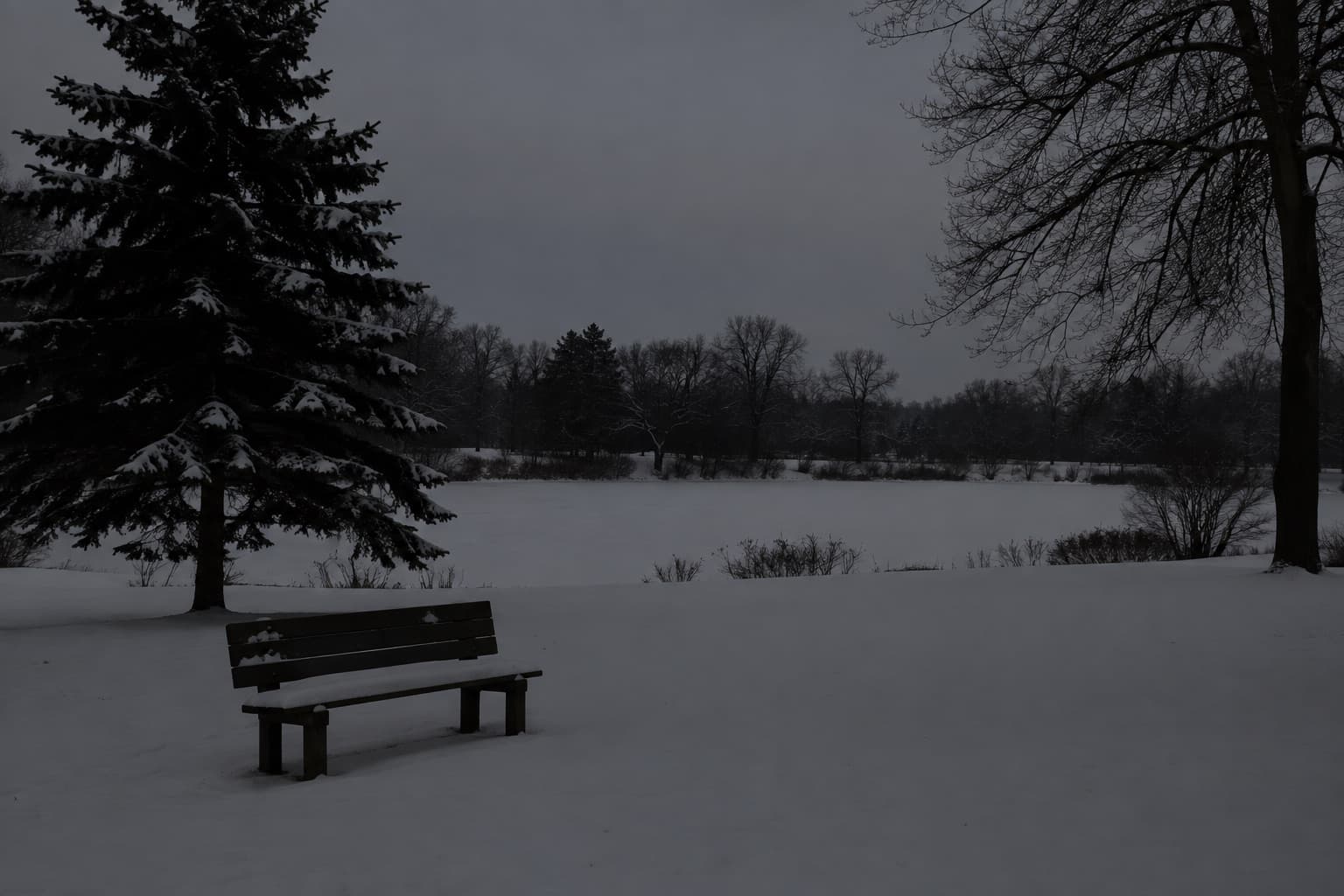
위 이미지는 회색으로 가라앉은 눈밭을 설명하려고 만든 AI 장면이며 실제 파일의 픽셀값이나 조도를 측정하지 않았습니다. 자신의 사진에서는 햇빛을 직접 받은 눈, 완만한 그림자, 나무줄기 세 구역을 각각 확대해 보세요. 밝은 눈은 결이 남고, 그림자는 푸른 회색 단계를 가지며, 나무는 검은 덩어리가 아니라 껍질 경계까지 보이는지 확인하면 단순히 ‘더 하얀 사진’을 고르는 실수를 줄일 수 있습니다.
사진보다 미끄럼과 기기 온도를 먼저 관리하세요
눈길에서 화면만 보며 뒤로 걷거나 경사진 눈둑에 올라가지 마세요. 먼저 스마트폰을 내리고 발밑과 이동 경로를 눈으로 확인한 뒤 제설된 보행 공간이나 미끄럽지 않은 단단한 바닥에서 구도를 정합니다. 차도, 얼어붙은 물가, 낙설 위험이 있는 지붕 아래와 출입구는 피하고 삼각대 다리가 통행을 막지 않게 합니다. 더 좋은 각도가 위험한 위치에만 있다면 사진을 포기하거나 안전한 자리에서 화각을 좁히는 것이 맞습니다.
기기마다 보장하는 사용 온도와 저온 동작이 다릅니다. Apple은 iPhone과 iPad를 주변 온도 0~35°C에서 사용하도록 설계했다고 안내하고, Google은 Pixel의 추정 온도가 0°C 아래일 때 갑자기 종료될 수 있으며 서서히 따뜻하게 하라고 설명합니다. 이 수치를 모든 스마트폰의 공통 범위로 해석하지 말고 자신의 제조사 안내를 확인하세요. 배터리를 뜨거운 팩이나 난방기 위에 직접 올려 급하게 데우지 않습니다.
촬영을 마치고 차갑고 건조한 실외에서 따뜻한 실내로 들어오면 렌즈나 기기 표면에 습기가 생길 수 있습니다. 즉시 충전하거나 카메라를 계속 켜기보다 외부 물기를 닦고 기기가 서서히 실내 온도에 적응할 시간을 둡니다. 충전 단자에 눈이나 물기가 보이면 케이블을 연결하지 말고 제조사 안내에 따라 완전히 마를 때까지 기다리세요. 겨울 촬영은 배터리 잔량과 귀가 경로를 미리 확인하고 짧은 묶음으로 진행하는 편이 안전합니다.
어두운 기준점과 옆빛을 눈밭에 함께 넣으세요
하얀 눈만 화면 가득 담으면 밝기와 크기를 판단할 기준이 부족해집니다. 짙은 나무줄기, 침엽수, 갈색 벤치나 드러난 바위처럼 현장에 원래 있는 어두운 대상을 한두 개 포함하세요. 이런 기준점은 자동 노출을 무조건 정확하게 만들지는 않지만, 촬영 뒤 눈과 그림자, 어두운 물체가 각각 어느 정도 정보로 남았는지 비교하기 쉽게 합니다. 안내판과 차량 번호처럼 읽을 수 있는 정보나 사람 얼굴은 기준점으로 사용하지 않습니다.
정오의 정면광보다 아침이나 오후의 낮은 옆빛에서는 눈 둔덕 한쪽은 밝고 반대쪽은 부드러운 그림자가 되어 표면 높이가 보이기 쉽습니다. 흐린 날에는 명암이 약하지만 나뭇가지에 쌓인 눈과 발자국 없는 완만한 능선처럼 작은 높이 차이가 있는 부분을 화면 앞쪽에 두면 깊이를 만들 수 있습니다. 햇빛을 화면 가운데 직접 넣어 눈의 밝은 부분까지 날리기보다 나무 뒤로 가리거나 프레임 밖에 두고 옆에서 들어오는 빛을 먼저 시험하세요.
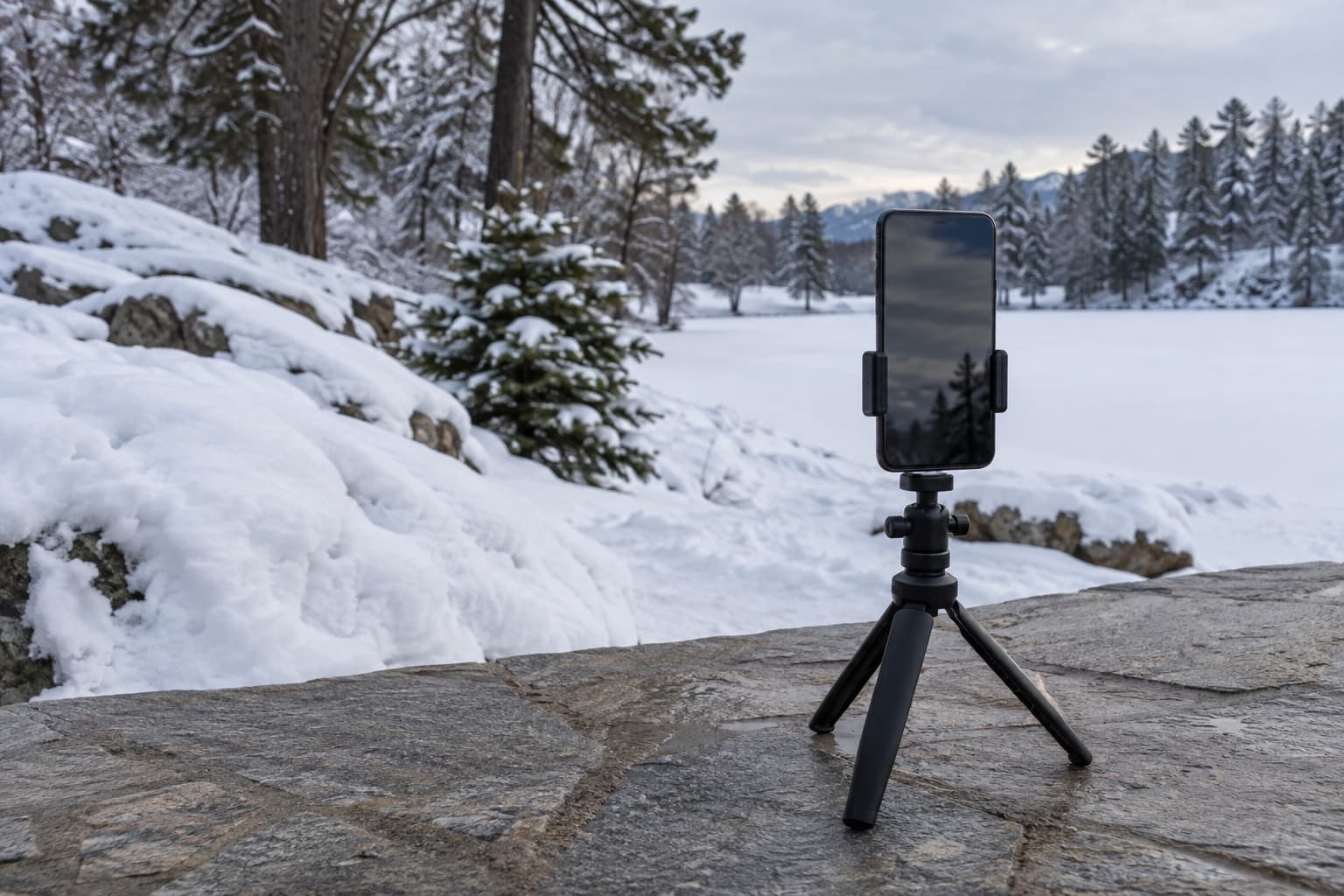
위 AI 개념 이미지는 제설된 단단한 바닥에 스마트폰을 고정하고 눈과 어두운 나무를 함께 보는 관계를 보여줍니다. 실제 장소가 미끄럽지 않다는 보증이나 정확한 기온·거리 기록은 아닙니다. 손으로 찍을 때는 장갑을 낀 상태에서도 휴대폰을 놓치지 않도록 양손으로 잡고, 셔터를 누르며 흔들린다면 지원되는 경우 짧은 타이머를 사용하세요. 삼각대는 바닥이 젖거나 기울지 않았는지 확인하고 촬영 후 바로 치웁니다.
눈의 밝은 결을 누르고 노출을 세 단계로 남기세요
화면에서 가장 하얀 빈 면이 아니라 굴곡과 얇은 그림자가 함께 있는 눈 부분을 눌러 초점을 맞춥니다. iPhone의 현재 안내에는 초점 영역을 누르고 노출 표시를 위아래로 조절하며 길게 눌러 AE/AF를 고정하는 절차가 있습니다. 표시와 조작은 기종마다 다르므로 자신의 카메라에서 지원되는 방식을 확인하세요. 초점이 계속 앞뒤로 움직이면 눈송이보다 같은 거리의 나무껍질이나 눈과 바위가 만나는 경계를 기준으로 삼습니다.
기본 노출 한 장, 눈을 조금 밝힌 한 장, 그보다 한 단계 더 밝힌 한 장을 같은 구도로 남깁니다. Nikon의 설경 안내도 눈이 어둡게 보일 때 양의 노출 보정을 시험하라고 설명하지만, 전용 카메라에 제시된 고정 수치를 스마트폰의 정답으로 옮기면 안 됩니다. 밝기를 올릴 때마다 햇빛 받은 눈에 작은 음영이 남는지 확인하고, 화면 전체가 흰 경고처럼 보이거나 결이 사라지기 직전의 한 단계 아래를 후보로 둡니다.
내리는 눈을 담을 때는 흰 하늘이 아니라 어두운 나무나 건물의 무지 배경 앞에 눈송이가 지나가도록 구도를 바꿉니다. 화면 가까이 날아온 큰 눈송이는 흐린 원으로 보일 수 있으므로 그 모양을 실패로 단정하지 말고, 주인공의 초점이 유지됐는지 따로 확인하세요. 카메라 앱의 야간·프로 모드나 셔터 조절은 기종별 지원 범위가 다릅니다. 특정 시간값을 그대로 따라 하기보다 일반 사진에서 흔들리지 않는 기준 프레임부터 확보합니다.
푸른 그림자를 지우기 전에 빛의 방향을 확인하세요
그늘진 눈은 맑은 하늘빛을 받아 푸른 회색으로 보일 수 있고, 낮은 햇빛을 받은 눈은 약간 따뜻하게 보일 수 있습니다. 그림자가 파랗다는 이유만으로 사진 전체의 색온도를 크게 올리면 햇빛 영역과 나무가 주황색으로 변할 수 있습니다. 흰 눈의 밝은 면, 그늘, 회색 바위나 갈색 나무처럼 색을 추정할 수 있는 대상을 함께 보며 전체 색이 자연스러운지 판단하세요.
자동 화이트 밸런스가 프레임마다 달라진다면 같은 위치와 방향에서 연속으로 찍고, 색이 크게 바뀐 프레임을 분리합니다. Nikon의 안내에는 햇빛과 흐린 날에 맞는 화이트 밸런스 설정을 확인하라는 원칙이 있지만 스마트폰이 같은 메뉴를 제공한다고 가정할 수는 없습니다. 수동 조절이 없다면 빛이 일정한 짧은 시간에 여러 장을 찍고, 촬영 뒤 한 장의 색을 기준으로 후보를 비교하세요.
눈 위에 가로등, 자동차 불빛이나 실내 조명이 섞이면 한 화면 안에서도 주황색과 파란색이 나뉠 수 있습니다. 전체 슬라이더 하나로 양쪽을 모두 중립으로 만들기 어렵다면 주인공이 있는 영역의 색을 우선하고, 정확한 색 기록이 필요한 장면은 혼합 조명이 적을 때 다시 촬영합니다. 눈이 완전히 무채색이어야 좋은 사진은 아닙니다. 현장의 차가운 그림자와 따뜻한 빛이 과장 없이 구분되는 상태가 더 자연스러울 수 있습니다.
노출·하이라이트·흰색을 순서대로 작게 보정하세요
후보를 고를 때 첫째 눈이 중간 회색으로 가라앉지 않았는지, 둘째 밝은 둔덕 안에 굴곡이 남았는지, 셋째 나무와 바위의 어두운 면이 검은 덩어리가 아닌지, 넷째 그림자 색이 과도한 파랑이나 보라로 치우치지 않았는지 봅니다. 네 조건을 모두 만족하지 못하면 가장 하얀 사진보다 밝은 결이 많이 남은 사진을 선택하세요. 촬영 때 잘린 흰 영역의 실제 구조는 편집 슬라이더로 새로 만들 수 없습니다.
원본을 보관하고 사본에서 전체 노출, 하이라이트, 흰색, 그림자 순서로 조금씩 움직입니다. Adobe의 현재 Lightroom 모바일 안내에서 노출은 전체 밝기, 하이라이트는 밝은 영역의 세부, 흰색은 흰점, 그림자는 어두운 영역을 조절합니다. 앱마다 이름과 처리 방식은 다릅니다. 노출을 올려 눈을 밝히고 하이라이트를 낮출 때 눈 가장자리에 회색 테두리나 얼룩이 생기면 값을 되돌리세요.
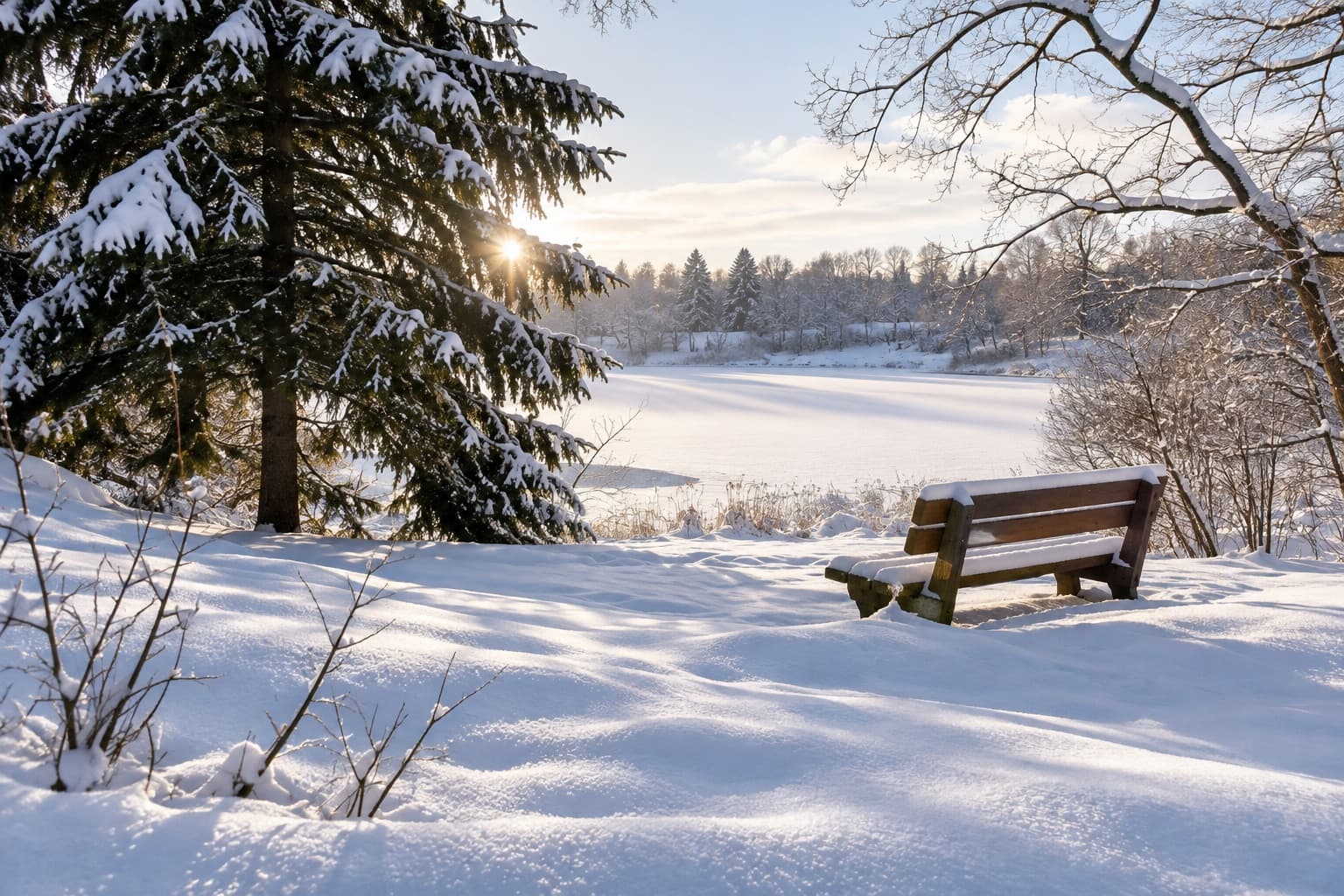
위 완성 기준 이미지는 밝은 눈과 표면 결, 푸른 회색 그림자가 함께 보이는 상태를 설명하려고 만든 별도 AI 장면입니다. 첫 이미지의 보정 결과가 아니고 특정 앱의 복원 성능도 보여주지 않습니다. 자신의 사진에서는 전체 화면과 확대 화면을 번갈아 보고, 눈의 작은 굴곡은 남되 선명도와 텍스처 때문에 결정마다 검은 윤곽이 생기지 않는 지점에서 멈춥니다. 나무껍질과 가는 가지까지 거칠게 갈라진다면 대비나 선명도를 줄이세요.
Scribly 결과에서는 눈 결·가지·자동 문구를 다시 보세요
설경 사진을 Scribly에 사용할 때는 촬영 원본과 보정 사본을 별도로 보관하고 생성 결과의 파일 이름을 구분합니다. 공개된 커피 사진 한 장의 실제 사용 기록에서는 출력 크기가 달라지고 자동 문구와 선이 더해졌으며 사물 주변이 다시 그려질 수 있었습니다. 이것은 눈 사진을 시험한 결과가 아니므로 같은 변화가 반드시 생긴다는 뜻은 아니지만, 작은 눈 결이나 가는 나뭇가지를 원본과 다시 비교해야 하는 이유는 됩니다.
결과를 확대해 눈밭의 그림자가 새로운 물체처럼 바뀌지 않았는지, 가지 수와 벤치 모서리가 달라지지 않았는지, 밝은 눈 위의 자동 선과 글자가 읽기 어려운지 확인하세요. 생성된 문구가 실제 기온, 장소, 날짜, 당시 감정을 확인한 사실은 아닙니다. 현재 Scribly는 사용자가 정확한 문장과 좌표를 고정하는 편집 화면을 제공하지 않으므로, 여행 기록이나 행사 정보처럼 정확성이 필요한 내용은 결과를 직접 읽고 별도 도구로 확인된 문구를 넣습니다.
공유 전에는 배경의 사람 얼굴, 차량 번호, 집 주소와 위치를 드러내는 표지판이 원본과 결과에 남지 않았는지 각각 확인합니다. 생성 이미지는 적설량, 도로 상태, 기온, 시설 안전이나 기상 상황을 증명하는 기록으로 사용하지 마세요. 이 글의 세 이미지는 눈 사진의 노출과 선택 기준을 설명하는 AI 개념 자료일 뿐 실제 설경 촬영 시험, 기기 저온 성능 또는 Scribly의 눈 사진 변환 결과가 아닙니다.